| Raconte-moi permet de créer des “albums” associant images, sons et textes sur le principe du tourne-page. |
 |
Moins complet que Didapages, raconte-moi permet de créer du simple imagier à la présentation multimédia d’un logiciel.Le logiciel comprend un mode auteur et un mode lecteur.
|
Voici les différentes étapes de création d’un album :
| Une fois le logiciel lancé, vous cliquez sur le menu Fichier et choisissez Nouveau Projet. | 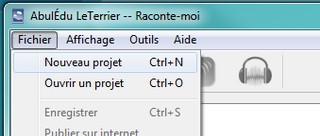 |
|
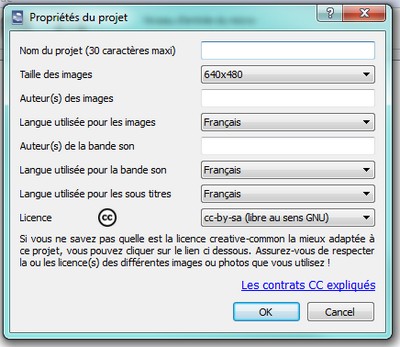
Vous complétez les champs concernant votre nouveau projet :
|
 |
|
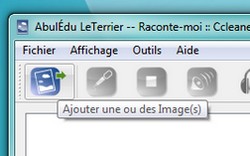
Vous importez votre première image en cliquant sur l’icône sous Fichier. Remarque : Chaque image importée est automatiquement enregistrée à la taille définie dans les propriétés du projet de l’étape précédente. Vous pouvez importer toutes les images de votre projet en une seule fois. |
 |
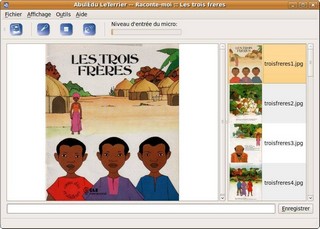
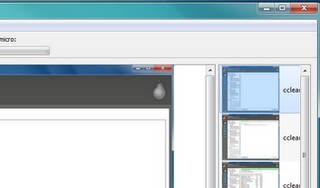
| Dans la colonne de droite, les vignettes s’affichent dans l’ordre d’importation.Sous chaque image, une zone est disponible pour saisir un texte que vous validez en cliquant sur le bouton à droite « Enregistrer le sous titre ».
|
 |
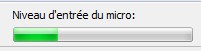
| Pour chaque image, vous allez ensuite ensuite enregistrer le texte lui correspondant en cliquant sur le bouton micro Remarque : le niveau d’entrée du micro est visible sur le vu-mètre
|
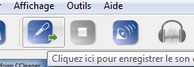 |
Vous arrêtez l’enregistrement avec le bouton stop. |
Vous pouvez utiliser le bouton Haut-parleur pour vérifier cet enregistrement et le recommencer s’il ne vous convient pas. pour vérifier cet enregistrement et le recommencer s’il ne vous convient pas. |
| Vous pouvez visualiser à tout moment votre projet avec la touche F5 ou le menu Outils puis Lancer. Une fois tous les textes enregistrés, vous sauvegardez votre projet en cliquant sur Fichier puis Enregistrer. |
|
| Vous pouvez exporter votre projet au format html lisible par tout navigateur internet.Pour Cela vous cliquez sur Fichier, puis sur Import/Export et enfin sur Exporter le projet au format web (html).Un message vous indique que l’export est terminé ainsi que le dossier où il est enregistré. | 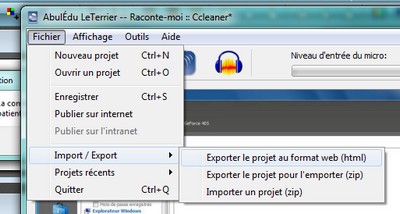 |

 Vous trouverez plus d’infos ainsi que l’accès au téléchargement Vous trouverez plus d’infos ainsi que l’accès au téléchargementsur le site de l’éditeur abulédu ou sur smartphones et tablettes avec le QR code ci-contre… |
||