Transformer son site WordPress en appli mobile

Désormais, les sites WordPress sont responsives (ajustement automatique à la taille de l’écran de l’utilisateur : ordinateur, tablette ou smartphone) et sont de plus en plus consultés à partir d’appareils mobiles.

Il devient donc intéressant d’offrir aux utilisateurs la possibilité de consulter un site sur leur mobile comme s’ils utilisaient une appli native. C’est possible en créant une PWA (Progressive web app ou application web progressive en français) qui permet de consulter son site comme si c’était une application mobile.

Une PWA est donc  une application Web universelle (indépendante des stores, fiable, rapide, légère) offrant l’expérience d’une application native.

Etape 1 : Installation d’une extension

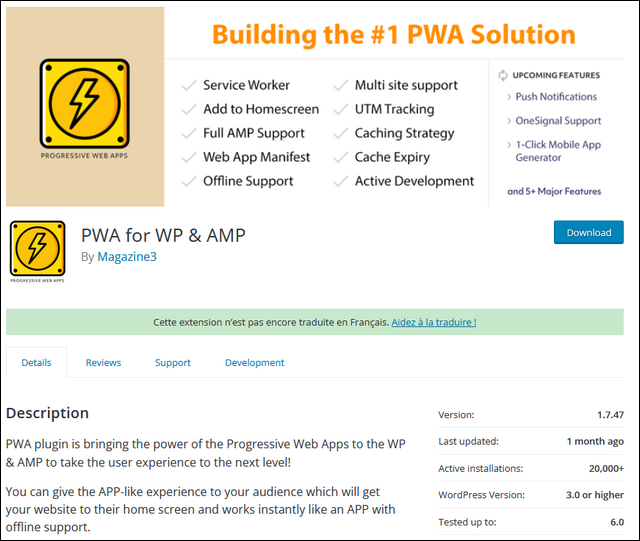
Pour transformer votre site en application mobile, nous allons utiliser l’extension PWA for WP & AMP. C’est une extension fremium dont la version gratuite permet de créer une PWA.

Pour installer cette extension :

  • allez le tableau de bord de WordPress puis extension puis ajouter
  • faite la recherche PWA for WP puis cliquez sur Installer et enfin Activer

A savoir : Vous pouvez mettre cette extension en français en installant par FTP le contenu du fichier Zip ci-dessous dans le dossier « wp-content/languages/plugins » de votre site :

Etape 2 : Paramétrage de l’extension

Une fois l’extension installée,  dans le menu de votre tableau de bord, vous cliquez sur PWA puis Paramètres (ou Settings si vous n’avez pas la version française). Vous arrivez alors sur le Tableau de bord de PWA. Si tout est correct, vous devez avoir un écran identique à celui ci-dessous (ne rien changer).
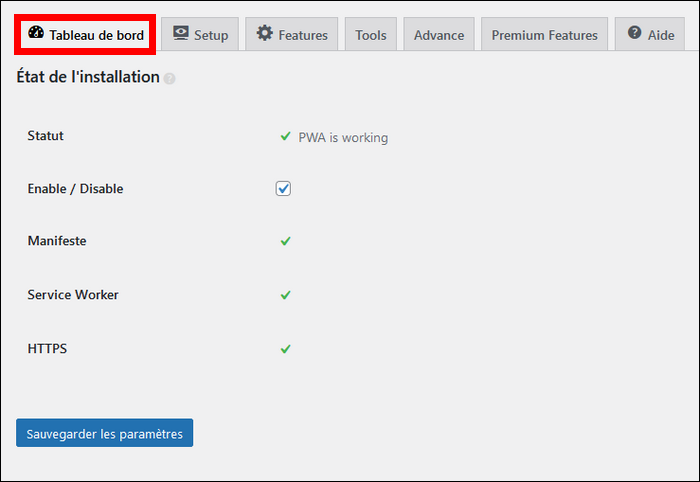
Vous allez ensuite à l’onglet Setup.

Dans l’onglet Setup, vous allez saisir les principales informations de votre application :
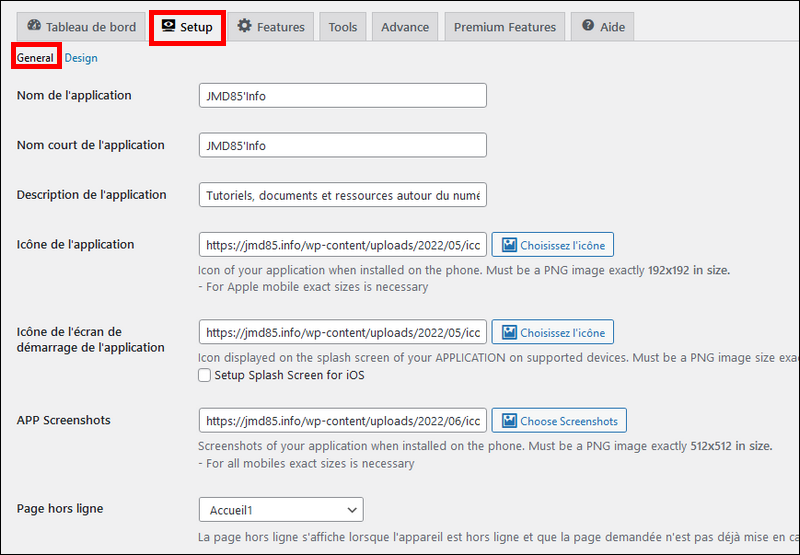
  1. Nom de l’application : vous saisissez le nom complet de votre application.
  2. Nom court de l’application : c’est le nom qui va s’afficher sous l’icône de votre application sur votre mobile.
  3. Description de l’application : une courte description de votre application
  4. Icône de l’application : PNG en 192×192
  5. Icône de l’écran de démarrage de l’application : PNG en 512×512
  6. Copie d’écran de votre application : PNG en 512×512
  7. Page hors ligne : vous pouvez laisser celle indiquée par défaut
  8. Page 404 : si vous en avez une
  9. Page de démarrage : vous pouvez laisser celle indiquée par défaut
  10. Orientation : Auto
  11. Display : Standalone
  12. iOS APP Status Bar : Défaut

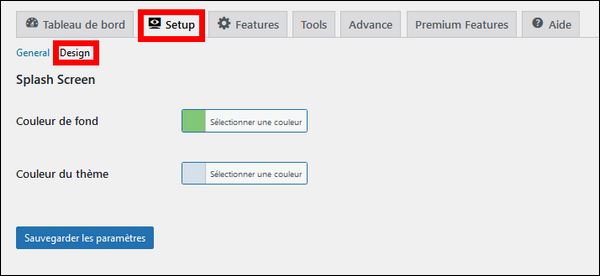
Une fois ces réglages réalisés, vous cliquer sur Design en haut à gauche à côté de General. Là, vous allez pouvoir changer les couleurs par défaut de votre application.
Vous allez ensuite à l’onglet Features.

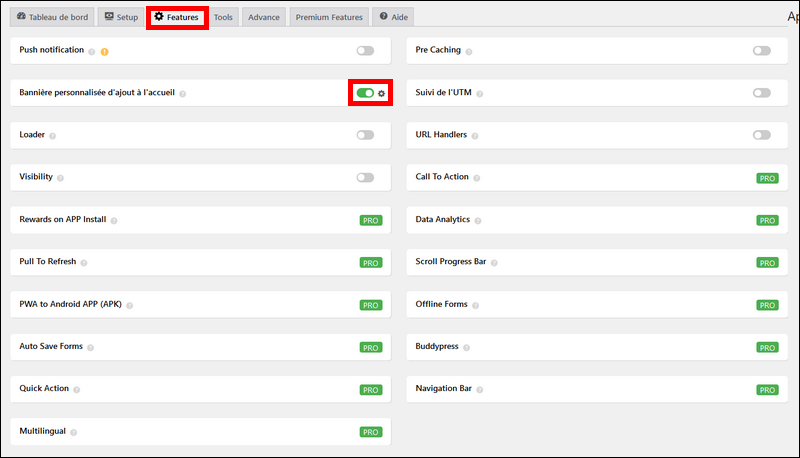
Dans l’onglet Features, vous avez plusieurs options accessibles dans cette version gratuite. Vous activez l’option Bannière personnalisée d’ajout à l’accueil puis vous cliquez sur l’icône paramètres à côté du bouton d’activation.

Dans ces paramètres, vous allez pouvoir personnaliser ce qui va s’afficher à l’écran quand des utilisateurs viendront sur votre site pour leur dire d’installer l’application.
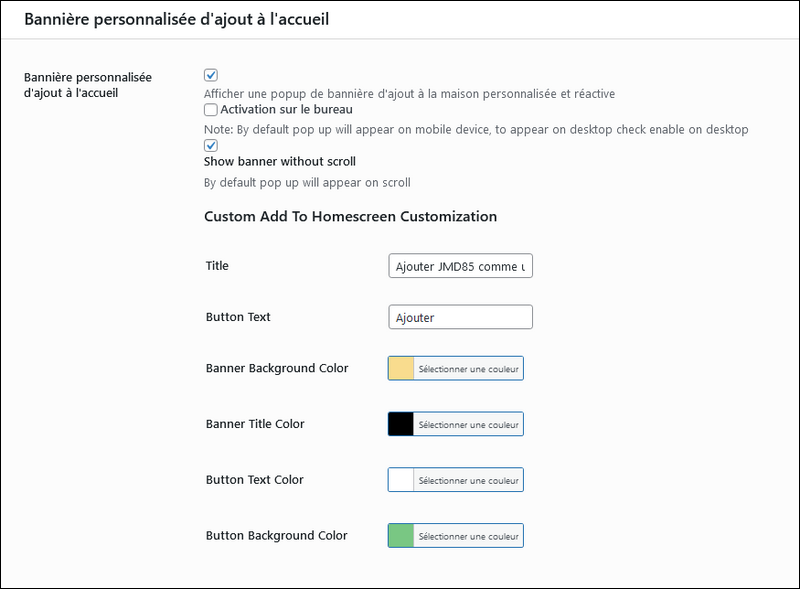

Vous cochez la 1ére et 3ème case, modifiez le contenu de Title et Button Text et enfin les couleurs si vous voulez les mettre en accord avec celles de votre site.

Vous allez ensuite à l’onglet Tools.

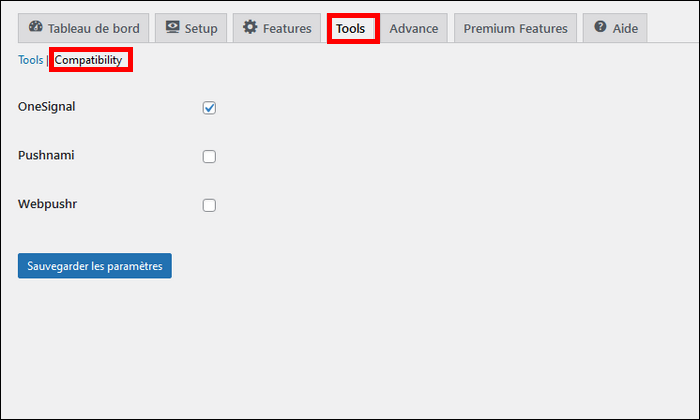
Dans l’onglet Tools, vous cliquez sur Compatibility puis vous cochez OneSignal.
Vous allez ensuite à l’onglet Advance.

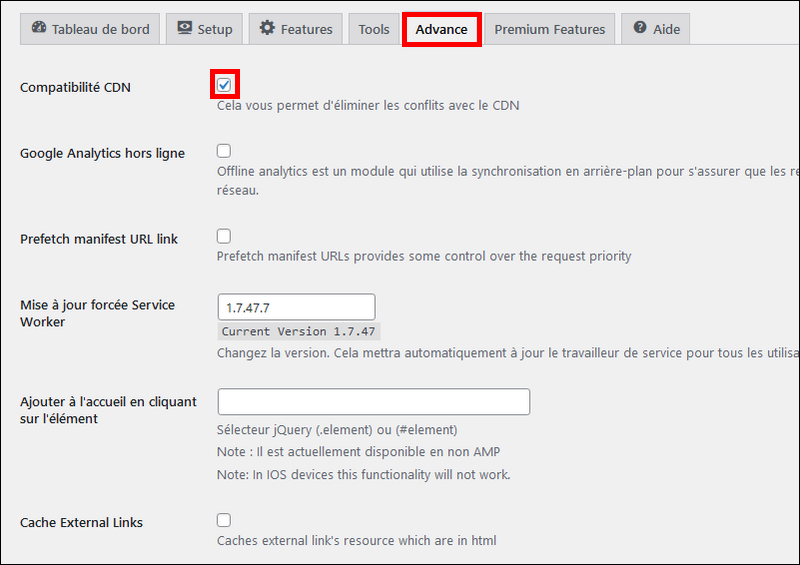
Dans l’onglet Advance, vous cochez la case Compatibilité CDN et vous laissez tout le reste par défaut. Je vous conseille de consulter la documentation (accessible à l’onglet Aide) avant de modifier les autres paramètres.
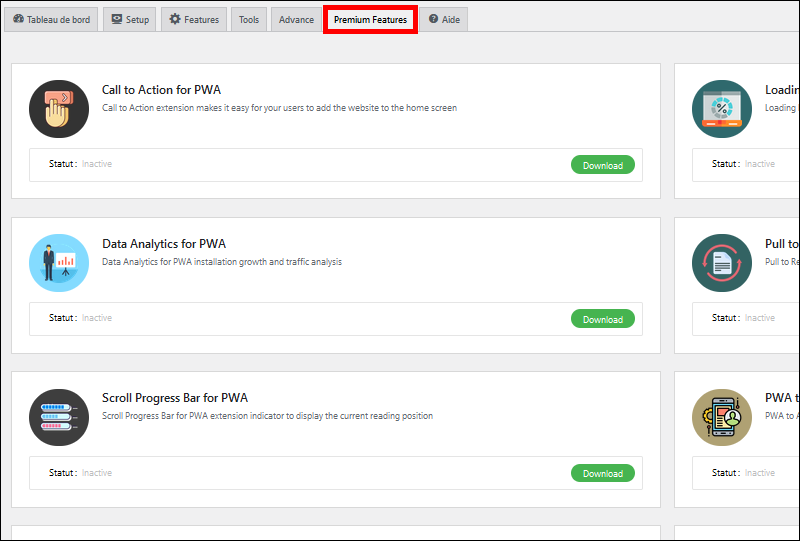
Vous allez ensuite à l’onglet Aide car l’onglet Premium Features est pour la version Pro.

Les options de cet onglet sont réservés à la version Pro (version payante).
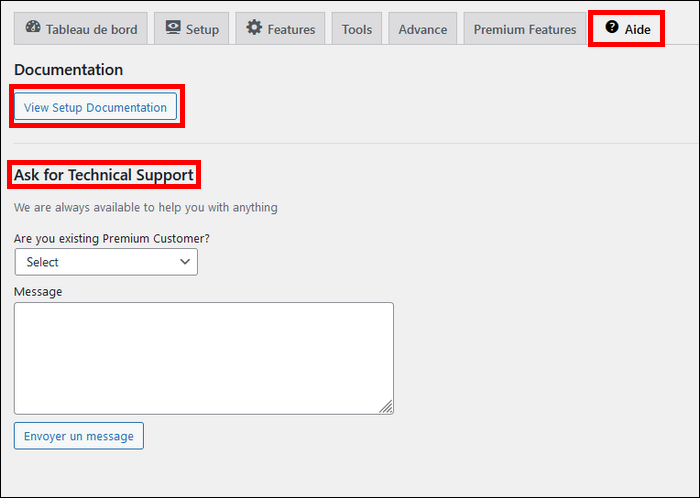
C’est dans cet onglet que vous pourrez :

  • consulter la documentation (tout en anglais mais si vous la consultez avec Chrome, elle sera automatiquement traduite en français)
  • poser une question au support technique si vous n’avez pas trouvé la réponse dans la documentation.
Etape 3 : Installation de l’appli sur smartphone

Votre application est maintenant configurée.

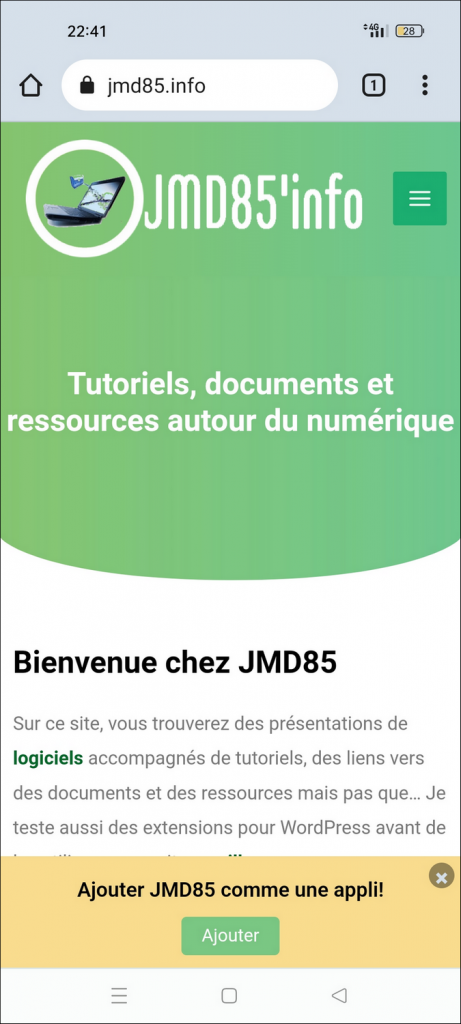
Sur votre smartphone, vous allez sur votre site avec votre navigateur. Une fois sur la page d’accueil de votre site, une bannière doit s’afficher en bas de l’écran (cf. image ci-contre à gauche).

Cette bannière vous invite à ajouter votre site comme une appli. Pour cela, vous cliquez sur le bouton Ajouter.

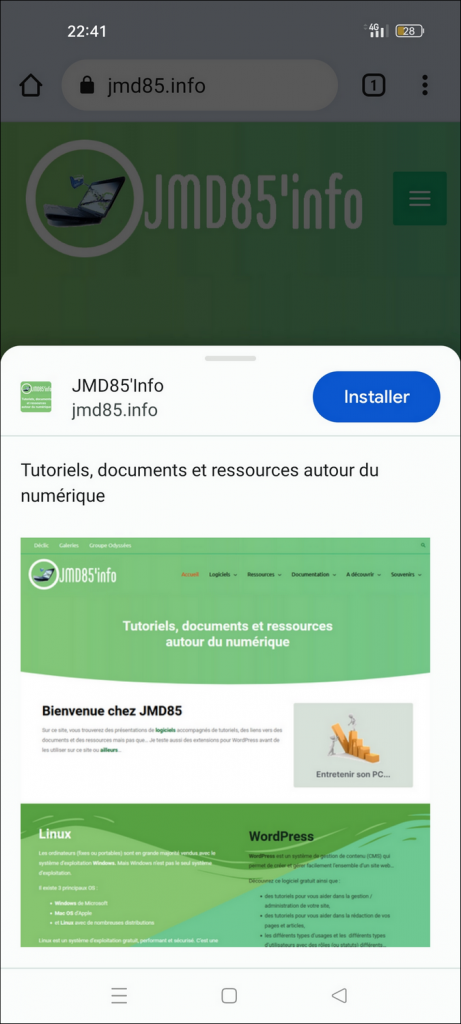
Vous cliquez sur Ajouter et une copie d’écran de votre site s’affiche avec le bouton Installer. Vous n’avez plus qu’à cliquer sur Installer. L’appli s’installe et ajoute l’icône sur votre écran.
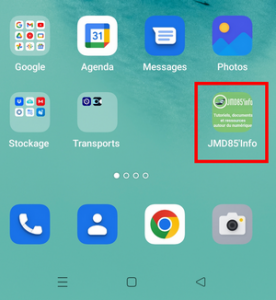
Vous pouvez désormais consulter votre site comme  une appli.
Partager cet article sur :

Publications similaires

  • Des extensions pour WordPress!

    Grâce aux extensions (ou plugins), il est possible d’ajouter facilement des fonctionnalités supplémentaires dans WordPress pour personnaliser et améliorer votre site. Il existe des milliers d’extensions libres  dans le répertoire officiel de plugins WordPress que l’on classe en 3 familles : les gratuites que l’on retrouve sur le répertoire officiel les premium, payantes et que…

    Partager cet article sur :
  • Différents utilisateurs

    Les sites sous WordPress sont utilisés pour différents types d’usages et par différents types d’utilisateurs avec des rôles (ou statuts) différents : Le chef d’établissement (Administrateur) : diffusion d’informations aux familles : projet d’établissement, restauration scolaire, accueil périscolaire, informations administratives, agenda de l’école… L’enseignant (Auteur) : rendre compte de la vie de la classe >…

    Partager cet article sur :
  • Aides administrateur

    Voici des tutoriels pour vous aider dans la gestion / administration de votre site : Réglages du site Création de catégories d’articles : créer et gérer les catégories Création / gestion des utilisateurs : créer et gérer un compte (Auteur ou Administrateur) Créer les comptes associations avec des droits spécifiques Gestion du menu : Créer…

    Partager cet article sur :
  • Aides Auteur/Editeur

    Voici des tutoriels pour vous aider dans la rédaction de vos articles : Ecrire / publier un article : avec l’éditeur classique de WordPress avec l’éditeur SiteOrigin Page Builder avec l’éditeur Elementor avec Gutenberg, le nouvel éditeur de WordPress Ecrire un article protégé par un mot de passe Insérer une image ou un fichier son…

    Partager cet article sur :
  • Des usages pédagogiques…

    Un blog (ou site) présente des fonctions intéressantes pour une exploitation pédagogique. En voici un inventaire non exhaustif : L’enseignant va pouvoir l’utiliser comme support pédagogique : Voici quelques exploitations pédagogiques possibles : Des exemples d’usages organisés en catégories pour la classe : carte usages pédagogiques Partager cet article sur :

    Partager cet article sur :
  • C’est quoi ?

    WordPress est un système de gestion de contenu (CMS) qui permet de créer et gérer facilement l’ensemble d’un site web ou simplement un blog. C’est un logiciel gratuit et libre qui évolue continuellement. Il est personnalisable grâce à de nombreux thèmes et extensions (des fonctions supplémentaires) qui peuvent être mises à jour d’un clic de…

    Partager cet article sur :