
Le démarchage commercial téléphonique (fixe et portable) a envahi notre quotidien. Sur nos smartphones, il est possible de bloquer les numéros indésirables mais cela devient vite laborieux car on ne bloque qu’un numéro à la fois et non une plage de numéros (par exemple : tout ceux qui commencent par 0163…).
Depuis le 1er janvier 2023, l’Arcep (Autorité de régulation des communications électroniques, des postes et de la distribution de la presse) a mis en place un nouveau plan de numérotation pour encadrer les pratiques des démarcheurs téléphoniques. Désormais, ces derniers doivent utiliser des numéros commençant par des préfixes spécifiques :
- Pour la France métropolitaine : 0162, 0163, 0270, 0271, 0377, 0378, 0424, 0425, 0568, 0569, 0948 et 0949.
- Pour les DOM-TOM : 09475 (Guadeloupe, Saint-Martin et Saint-Barthélemy), 09476 (Guyane), 09477 (Martinique), 09478 (La Réunion), 09479 (Mayotte).
Les numéros débutant par 06 ou 07 ne peuvent plus être utilisés pour du démarchage téléphonique.
CallFilter et Préfixe Bloqueur, deux solutions pour filtrer les appels
Les applications CallFilter (ou Filtre d’appel) et Préfixe Bloqueur permettent de bloquer des plages de numéros (par exemple : tout ceux qui commencent par 0162…), ce qui est beaucoup plus pratique que de déclarer des numéros indésirables un par un !

Filtre d’appel (CallFilter) et Préfixe Bloqueur sont des applications simples et efficaces pour bloquer les appels indésirables comme ceux des sociétés de démarchage.
Ces applications sont gratuites, ne contiennent pas de publicité et ne collectent ni n’envoient nulle part vos données personnelles ou vos contacts.

Installation et paramétrage de CallFilter
Etape 1
L’appli est téléchargeable sur le PlayStore. Vous téléchargez aussi cette liste noire de l’ensemble des numéros d’appel pour la France, ce qui vous fera gagner du temps de paramétrage : liste noire au format XML.GZZ2. Une fois l’appli installée, vous l’ouvrez et suivez la procédure ci-dessous.
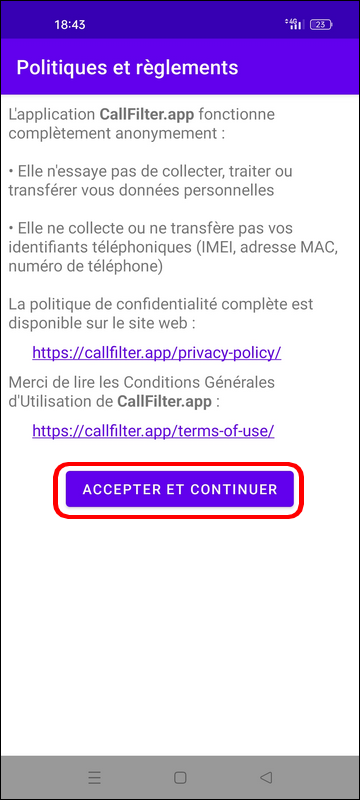
L’écran de lancement vous présente l’application et vous donne accès si vous le souhaitez à :
- la politique de confidentialité
- les conditions générales d’utilisation de l’appli
Vous cliquez sur le bouton Accepter et Continuer
Etape 2
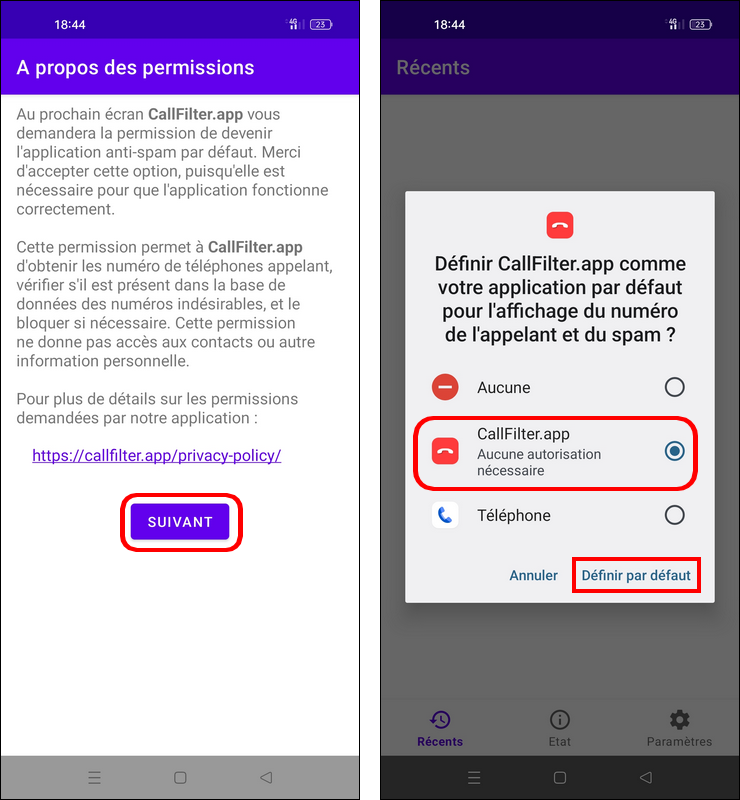
L’écran suivant vous informe que l’application CallFilter demande la permission de devenir l’appli anti-spam par défaut.
- Vous cliquez sur le bouton Suivant
- Vous sélectionnez CallFilter.app
- et vous validez en cliquant sur Définir par défaut.
Etape 3
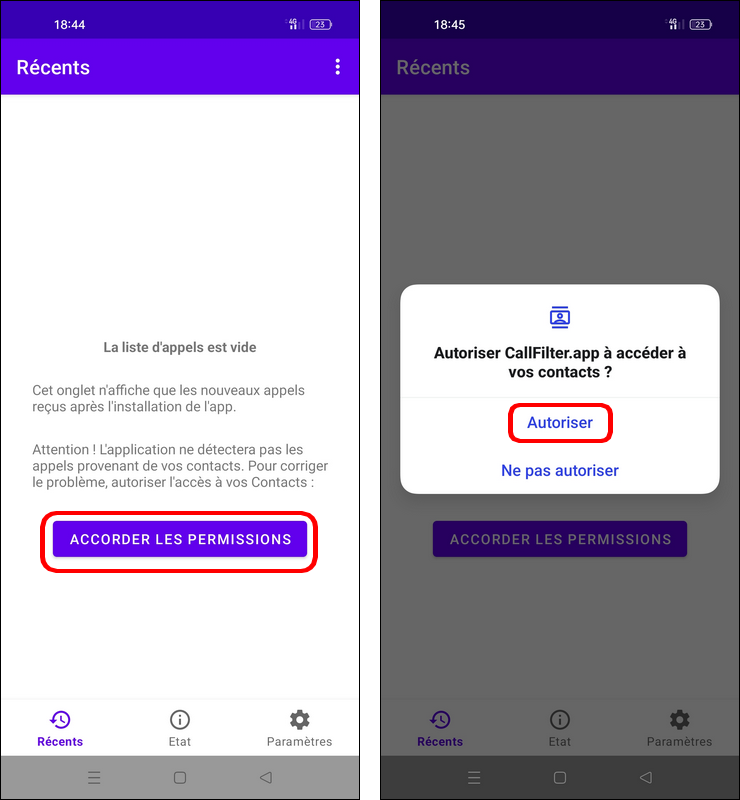
L’écran suivant vous informe que l’application ne détectera pas les appels de vos contacts. Il faut donc lui accorder l’accès à vos contacts.
Pour cela vous cliquez :
- sur le bouton Accorder les Permissions
- puis, sur l’écran suivant, sur Autoriser.
Etape 4
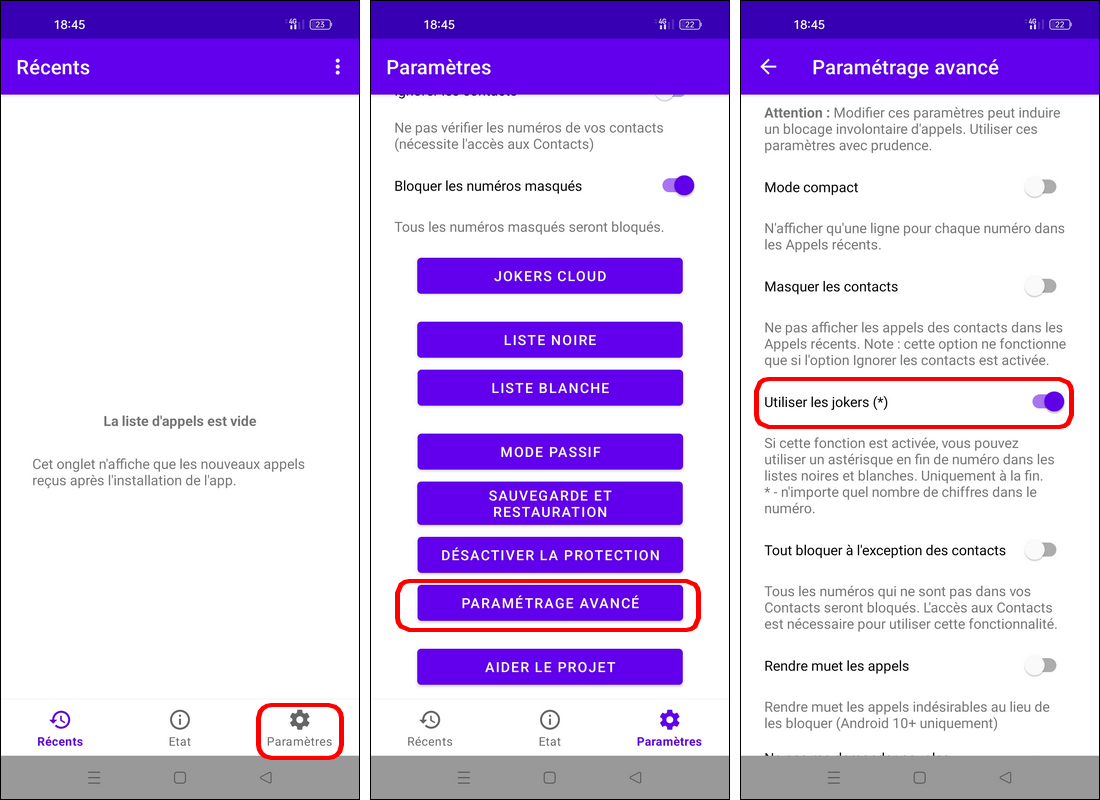
Vous revenez alors à l’écran d’accueil de l’appli (sur la liste d’appels).
Vous cliquez alors :
- sur Paramètres
- puis sur Paramétrage avancé
- et enfin vous activez Utiliser les jokers (*)
Etape 5
Nous allons maintenant utilisez la liste noire que vous avez du télécharger.
Pour cela, vous cliquez :
- sur le bouton Sauvegarde et Restauration
- puis sur le bouton Restaurer une Sauvegarde.
- Vous accédez alors à votre dossier Téléchargement et vous sélectionnez le fichier «Filtre_Appel_Liste_France.xml.gzz » et validez.
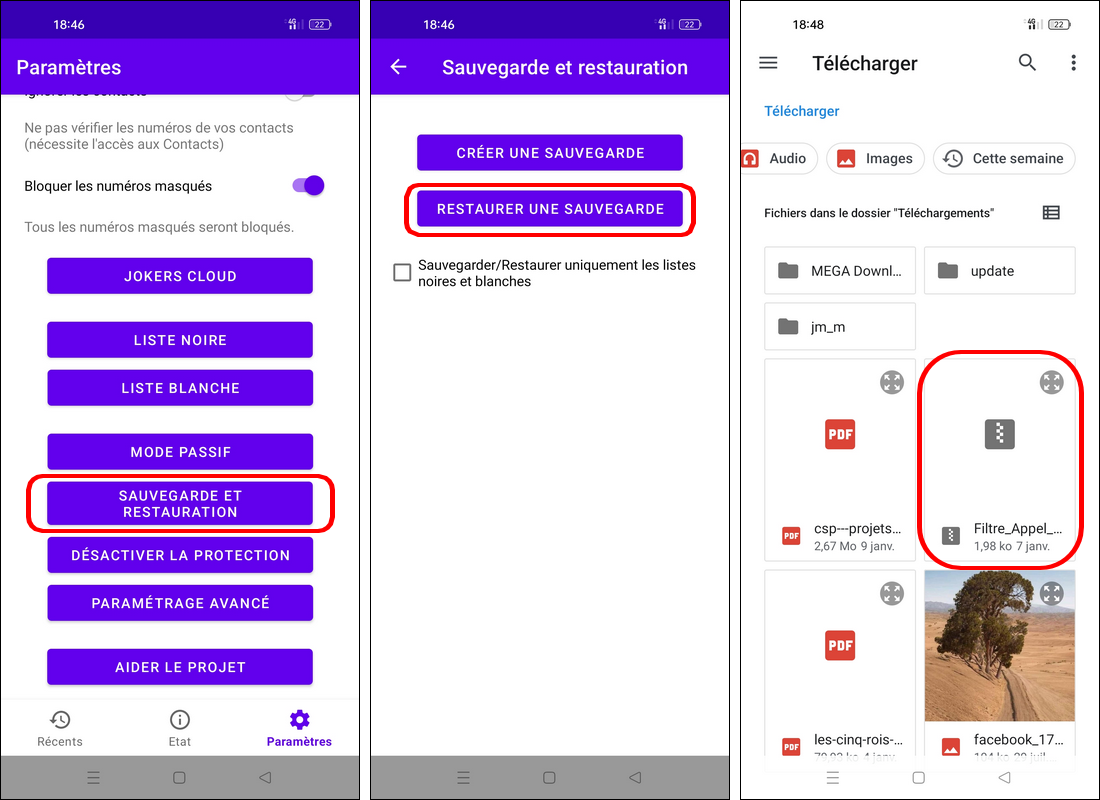
Vous revenez alors à l’écran Sauvegarder/Restaurer que vous quittez en utilisant la flèche en haut de votre écran.
Etape 6
Vous revenez alors à l’écran des Paramètres.
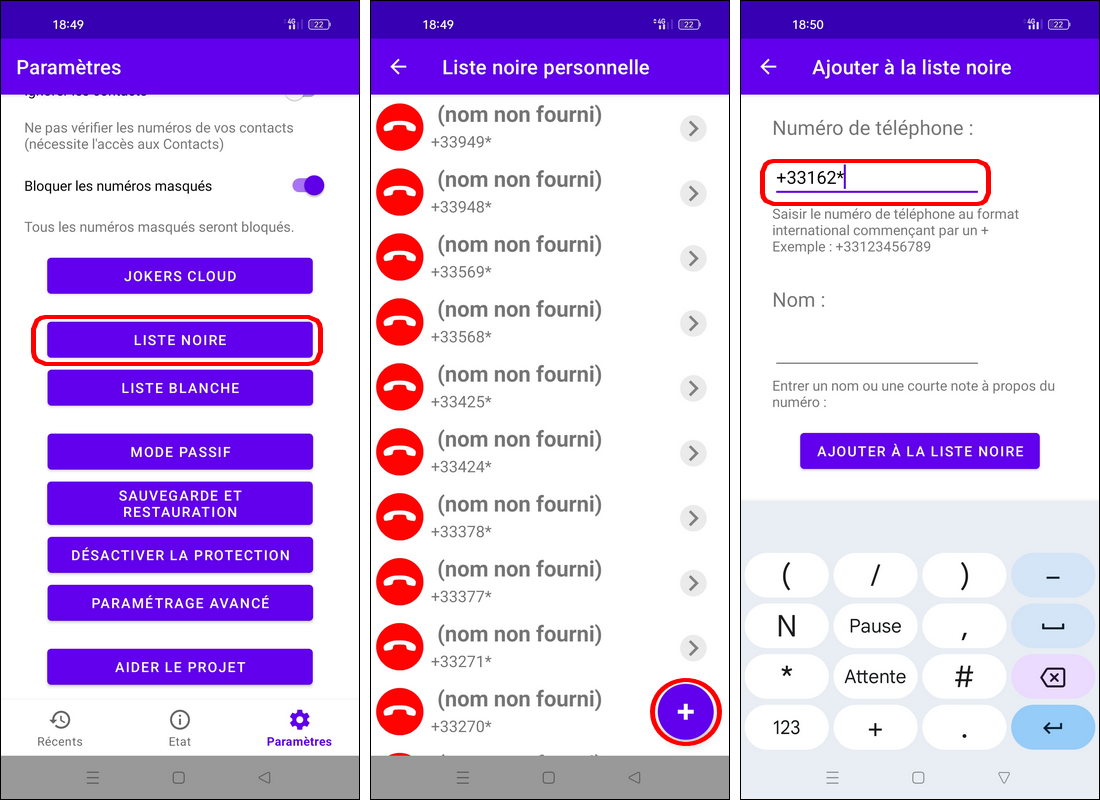
Nous allons vérifier que la liste est bien importée en cliquant sur Liste Noire. La liste des numéros s’affiche.
Pour ajouter un autre numéro à cette liste, il suffit :
- de cliquer sur le bouton « + » en bas à droite de l’écran
- puis, dans le champ Numéro de téléphone saisir le préfixe du numéro à bloquer au format international : +
Etape 7
Pour terminer 2 réglages :
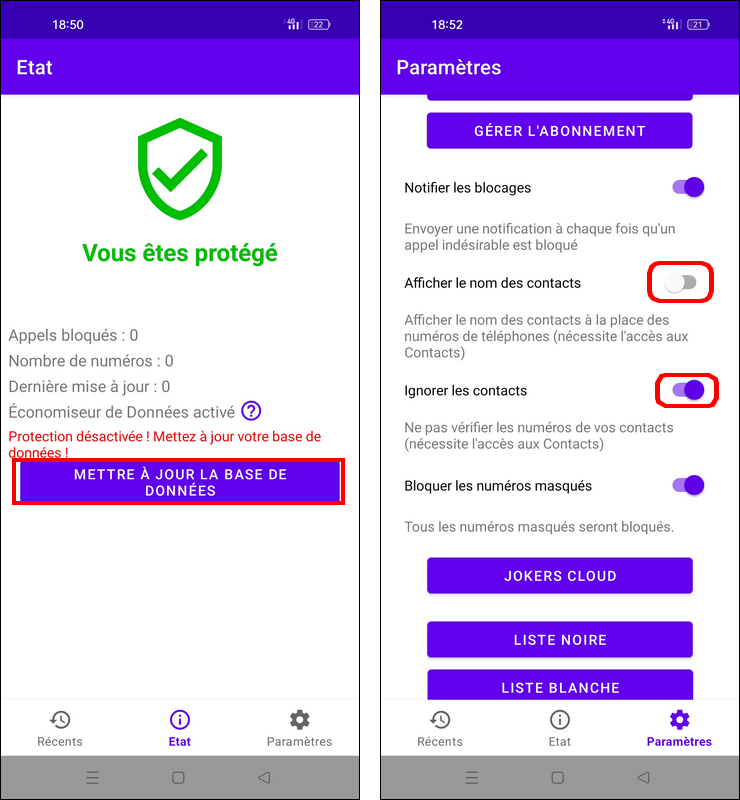
- Cliquez sur Etat dans la barre de menu en bas puis sur « Mettre à jour la base données »
- Cliquez Sur Paramètres dans la barre de menu en bas puis pouvez activer «Ignorer les contacts» et «Afficher le nom des contacts».
- Désactiver «Notifier les blocages» sinon vous recevrez une notification à chaque blocage!
Installation et paramétrage de Préfixe Bloqueur
Etape 1
L’appli est téléchargeable sur le PlayStore. Une fois l’appli installée, vous l’ouvrez et suivez la procédure ci-dessous.
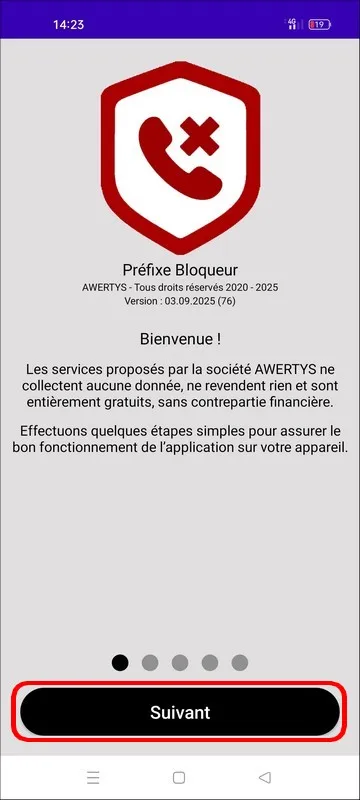
L’écran de lancement vous informe que la société AWERTYS :
- ne collecte ni ne revend aucune donnée
- que les services proposés sont offerts gratuitement
Vous cliquez sur le bouton Suivant
Etape 2
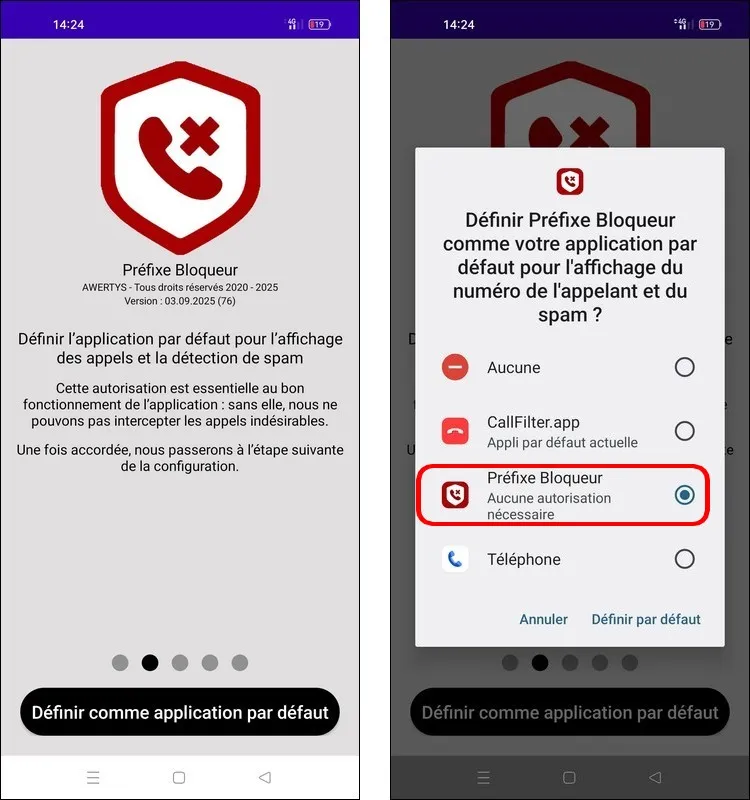
L’écran suivant vous informe que l’application Préfixe Bloqueur demande la permission de devenir l’appli anti-spam par défaut.
- Vous cliquez sur le bouton Définir l’application par défaut
- puis vous sélectionnez Préfixe Bloqueur
- enfin, vous validez en cliquant sur Définir par défaut.
Etape 3
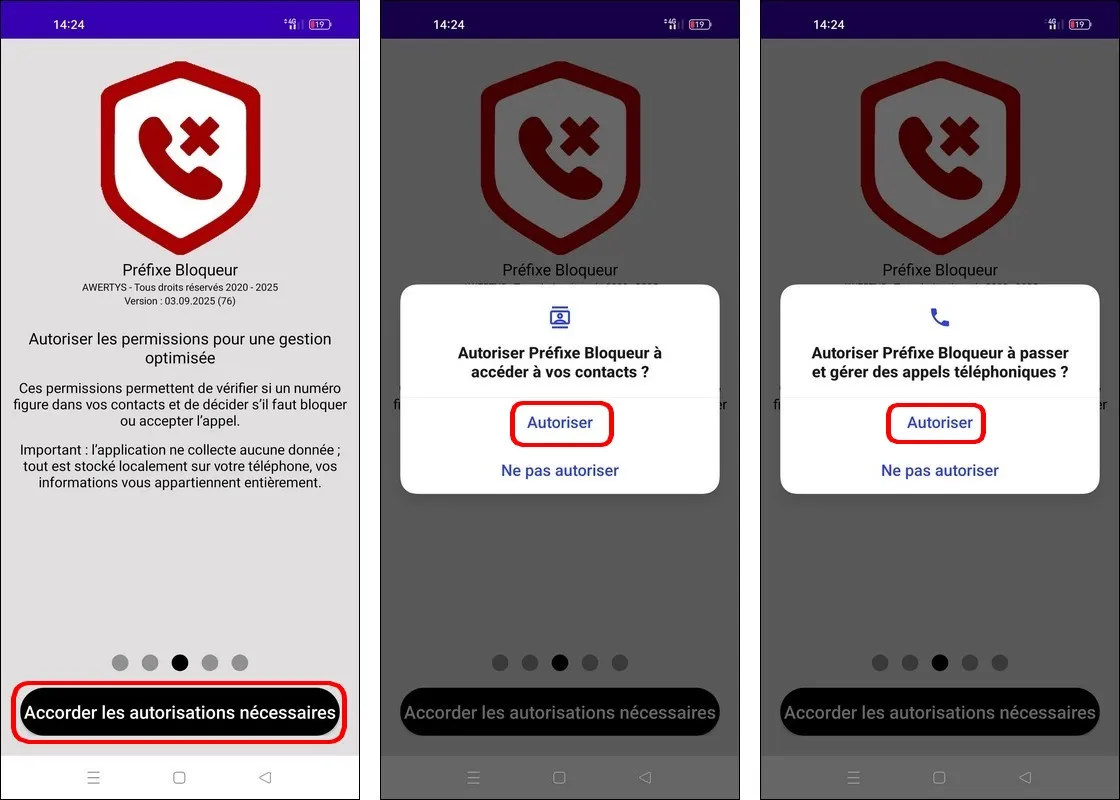
L’écran suivant vous informe que l’application a besoin d’autorisations pour gérer les appels.
Pour cela vous cliquez sur le bouton Accorder les autorisations nécessaires puis sur Autoriser :
- pour l’accès aux contacts
- pour passer et gérer des appels téléphoniques
Etape 4
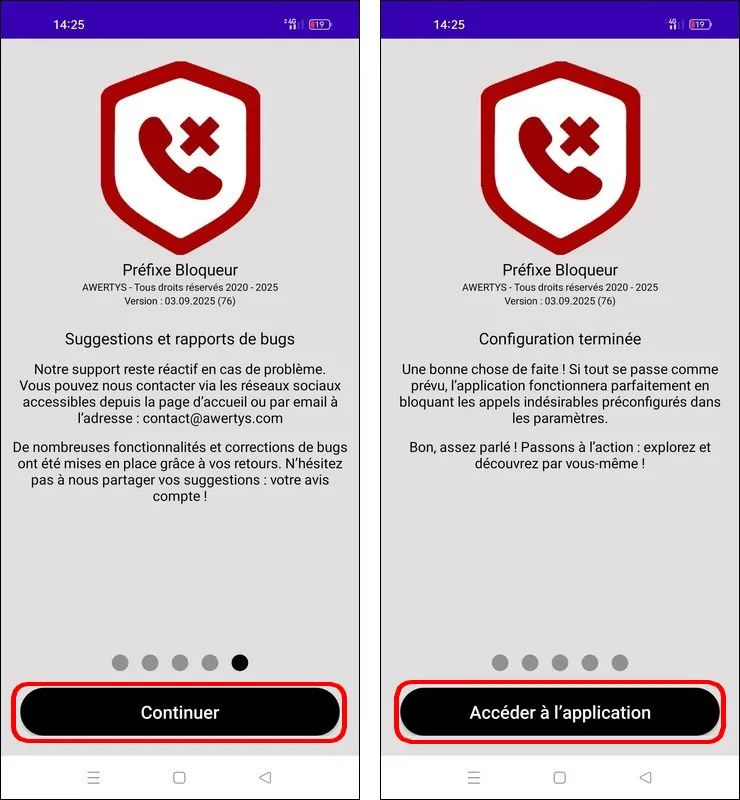
Vous cliquez ensuite sur Continuer puis sur Accéder à l’application.
Etape 5
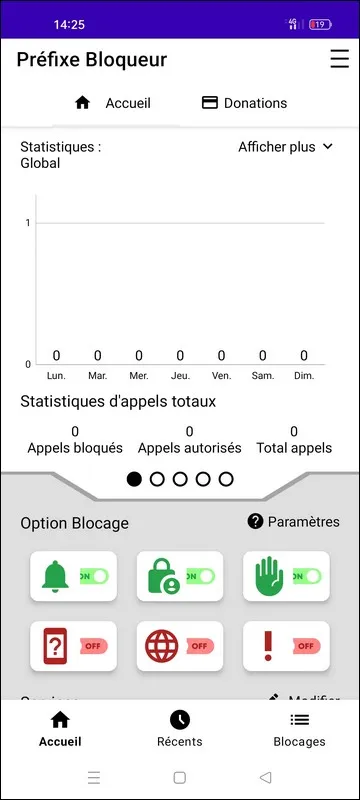
Vous arrivez alors sur l’écran d’accueil de Préfixe Bloqueur. Celui-ci affiche :
- les statistiques d’appels
- les paramètres pour gérer les options de blocage
- les services (vous pouvez choisir ceux que vous voulez afficher en cliquant sur Modifier)
- les réseaux sociaux sur lesquels est présent AWERTYS
Etape 6
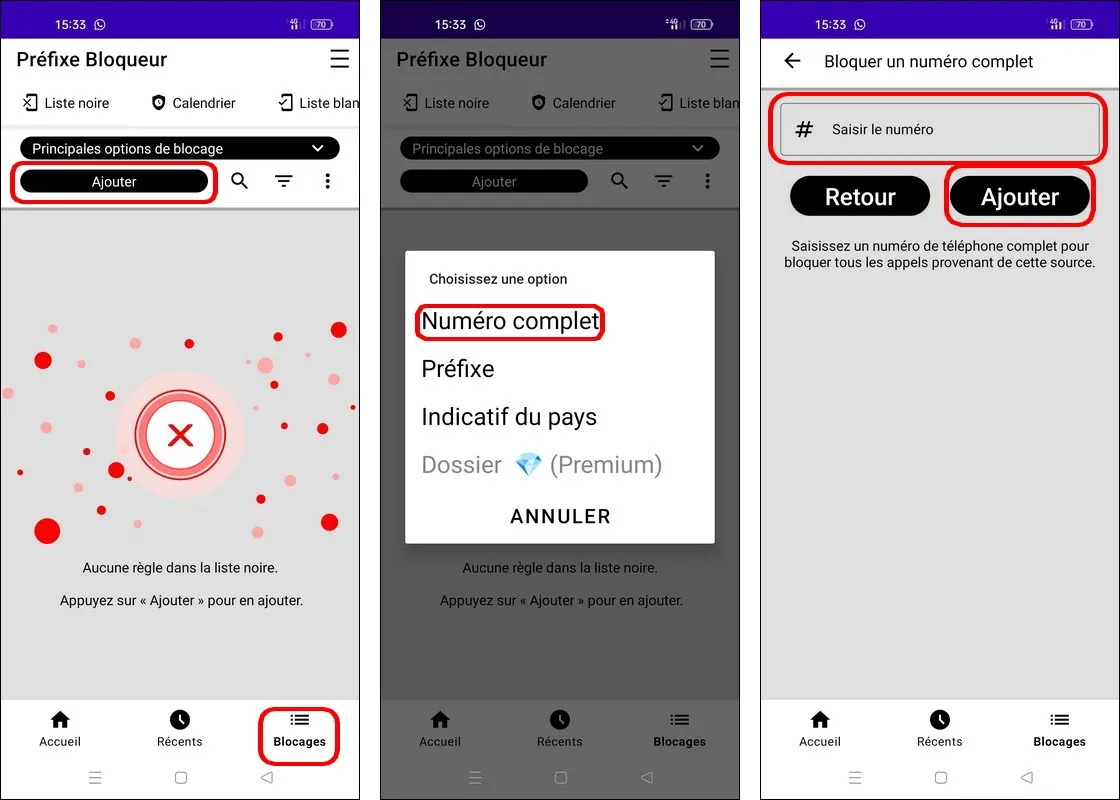
Pour ajouter un numéro à bloquer :
- vous cliquez sur le bouton « Blocage » en bas à droite de l’écran
- puis sur le bouton Ajouter et vous choisissez alors de bloquer par Numéro complet, par Préfixe ou encore par Indicatif du pays
Ex : Touchez le champ Numéro complet puis saisissez le numéro à bloquer. Touchez le bouton Ajouter pour qu’il soit ajouter à la liste noire.
CallFilter ou Préfixe Bloqueur
CallFilter (Filtre d’appel) et Préfixe Bloqueur bloquent très bien les appels indésirables. Elles possèdent des caractéristiques similaires :
-
- Blocage par préfixe
- Ajout d’une liste noire et d’une liste blanche
- Pas de collecte de données
- Pas de publicités
- Notifications d’appels bloqués
- Gratuité avec une version Préfixe Bloqueur+ qui offre quelques options avancées comme un journal d’activités plus détaillé au niveau des statistiques
mais diffèrent par :
- une ergonomie différente
- une configuration avancée demandant un paramétrage plus détaillé pour CallFilter alors que la prise en main est plus rapide et simplifiée pour Préfixe Bloqueur
En résumé, un léger avantage à Préfixe Bloqueur pour une prise en main plus simple que Callfilter mais chaque appli remplit très bien son travail !