Dans un précédent article, je vous ai présenté LocalSend, un excellent outil pour un partage efficace et sécurisé entre smartphone et ordinateur. Pour ceux qui rencontrent parfois des difficultés avec LocalSend, voici PairDrop, un outil qui fonctionne entièrement dans un navigateur Web (comme Chrome, Brave, Firefox…) :
- Partage de fichiers P2P basé sur un navigateur,
- Fonctionne sur tous les appareils du même réseau et est multi-plateforme (Windows, MacOS, Linux, Android et iOS) comme LocalSend,
- Aucune installation d’application nécessaire mais on peut quand même installer une appli sur smartphone / tablette,
- Cryptage de bout en bout, Open source et axé sur la confidentialité,
- Plus stable sur tous les systèmes d’exploitation que LocalSend mais un peu moins rapide en transfert.
Utilisation de PairDrop :
Installation / Paramétrage sur PC
Sur votre PC (ou Mac), vous allez sur le site de PairDrop : https://pairdrop.net/
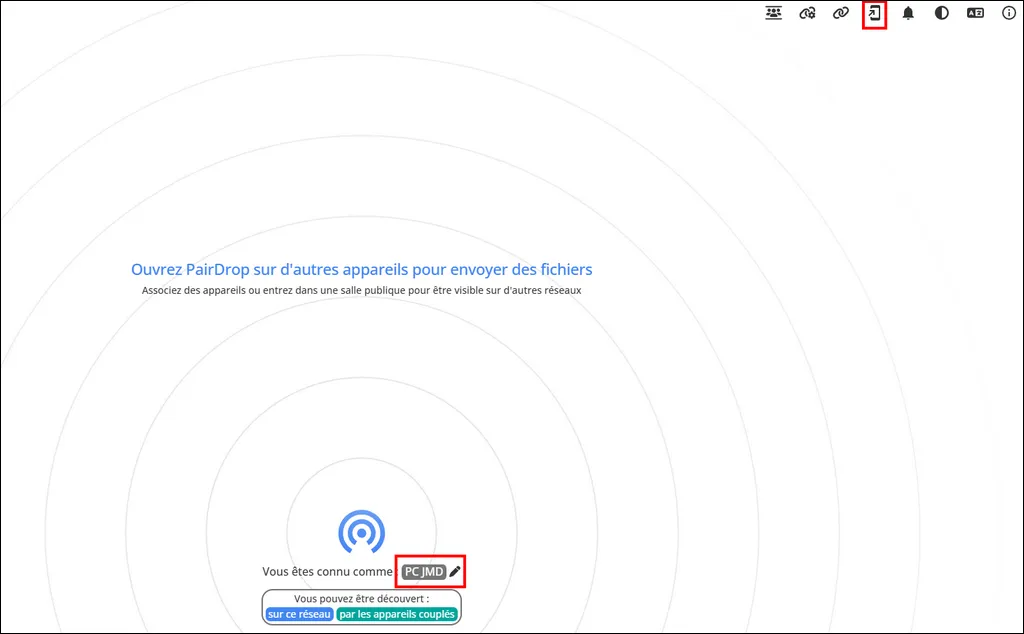
La page de transfert s’affiche avec un nom attribué automatiquement. Vous pouvez le modifier en utilisant le crayon (PC JMD dans notre exemple).
Vous pouvez installer un raccourci sur votre bureau en cliquant sur la flèche se trouvant dans les icônes en haut à droite.
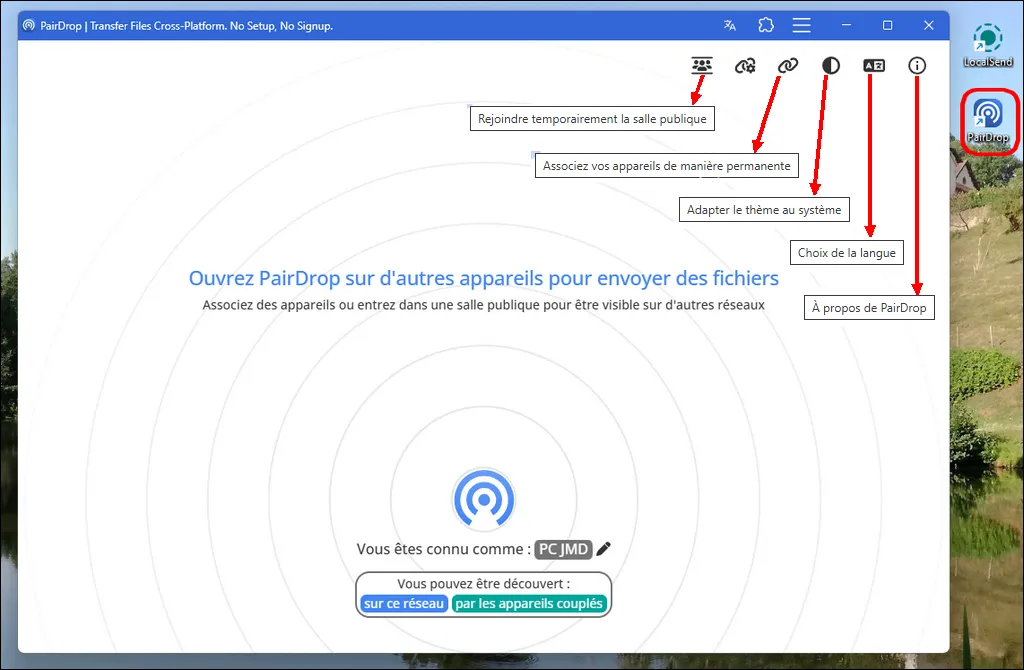
Vous fermez votre navigateur et vous pouvez maintenant ouvrir directement PairDrop à partir de son raccourci bureau.
Vous constaterez que, dans les icônes en haut à droite, la flèche à disparu.
Le rôle de chaque icône est expliqué par une infobulle lorsque vous passez le curseur de la souris dessus.
Installation / Paramétrage sur smartphone
|
Vous installez PairDrop à partir du Play Store sur votre smartphone.
A savoir : l’appli se nomme Snapdrop & PairDrop sur le Play Store.
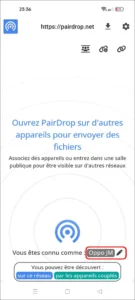
Une fois installée, vous l’ouvrez et vous procédez comme pour le PC pour donner le nom voulu à votre appareil. Vous retrouvez en haut à droite les mêmes icônes que sur votre PC. |
 |

Transfert Smartphone vers PC ou PC vers Smartphone
|
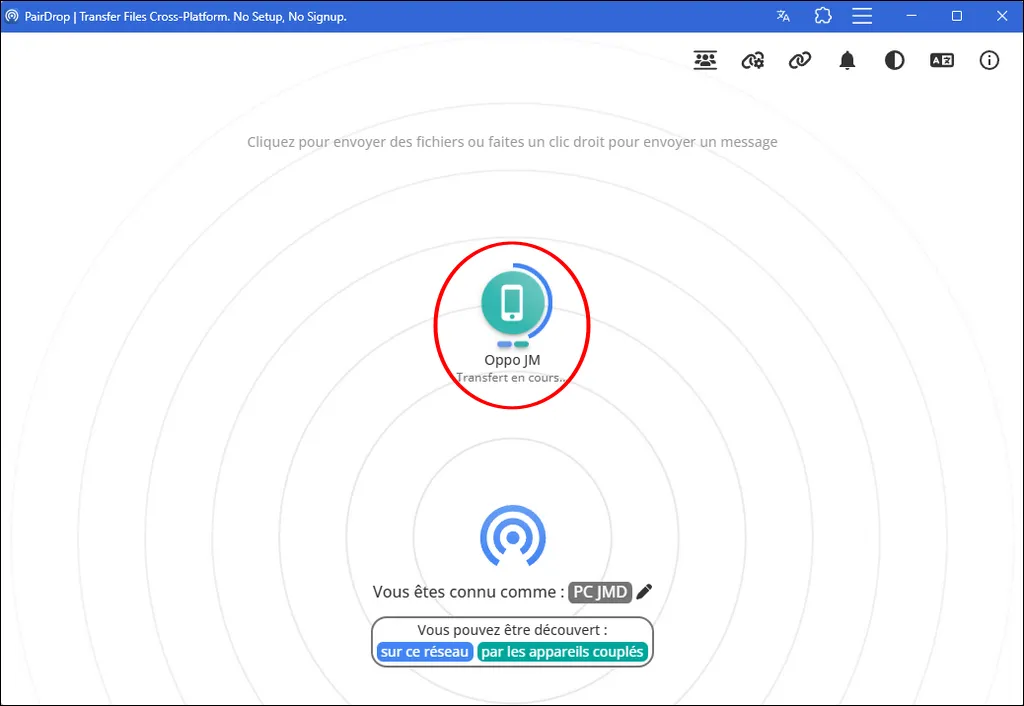
Lorsque PairDrop est ouvert sur plusieurs appareils, ceux-ci s’affichent sur l’écran de chacun d’eux. Ex : Sur l’écran du smartphone va s’afficher le PC et sur l’écran du PC s’affichera le smartphone. Pour envoyer des fichiers à partir du smartphone, vous cliquez sur l’icône du PC affiché au milieu de l’écran. |
|
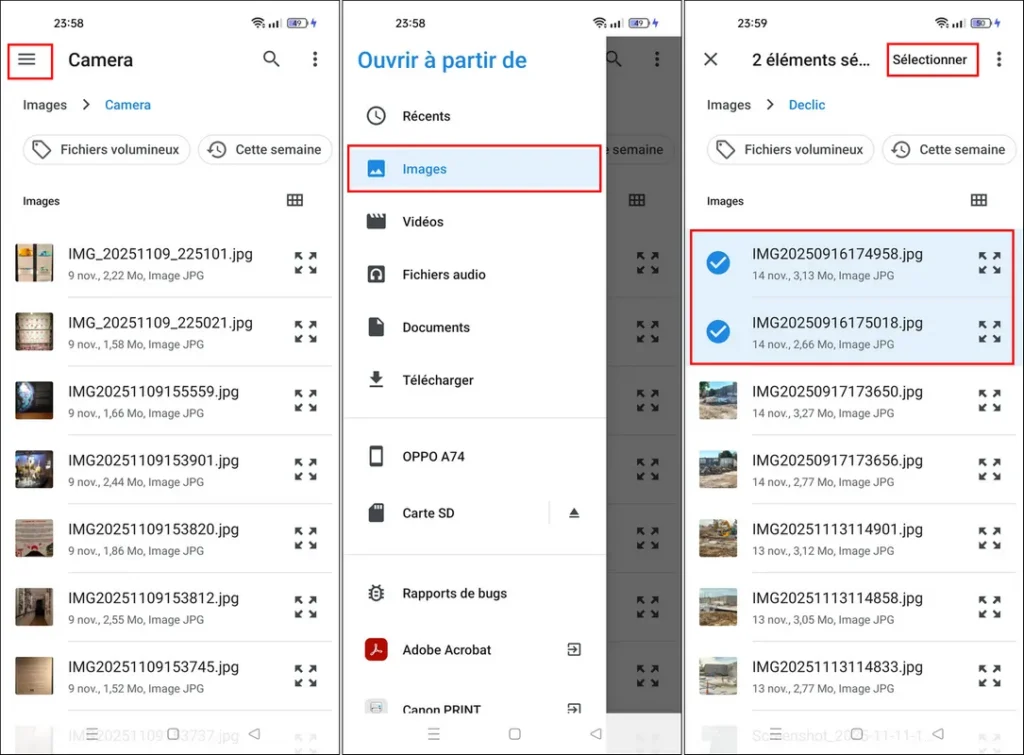
Sur votre smartphone, le dossier Images s’ouvre (ou Vidéos, Documents…). En fonction de ce que vous voulez transférer (photos, vidéos, documents…), vous pouvez changer de dossier en cliquant sur le menu hamburger en haut à gauche.
Vous sélectionnez alors le dossier voulu, puis dans ce dossier le ou les fichiers à transférer (ex ci-dessous : 2 photos dans le dossier Images) et ensuite vous cliquez sur Enregistrer en haut à droite.
Sur l’écran du PC, une info s’affiche informant qu’un transfert d’images est demandé par le smartphone.
Vous validez la demande en cliquant sur Accepter.

Le transfert commence alors et sur chaque écran (PC et smartphone) une barre de progression bleue s’affiche.
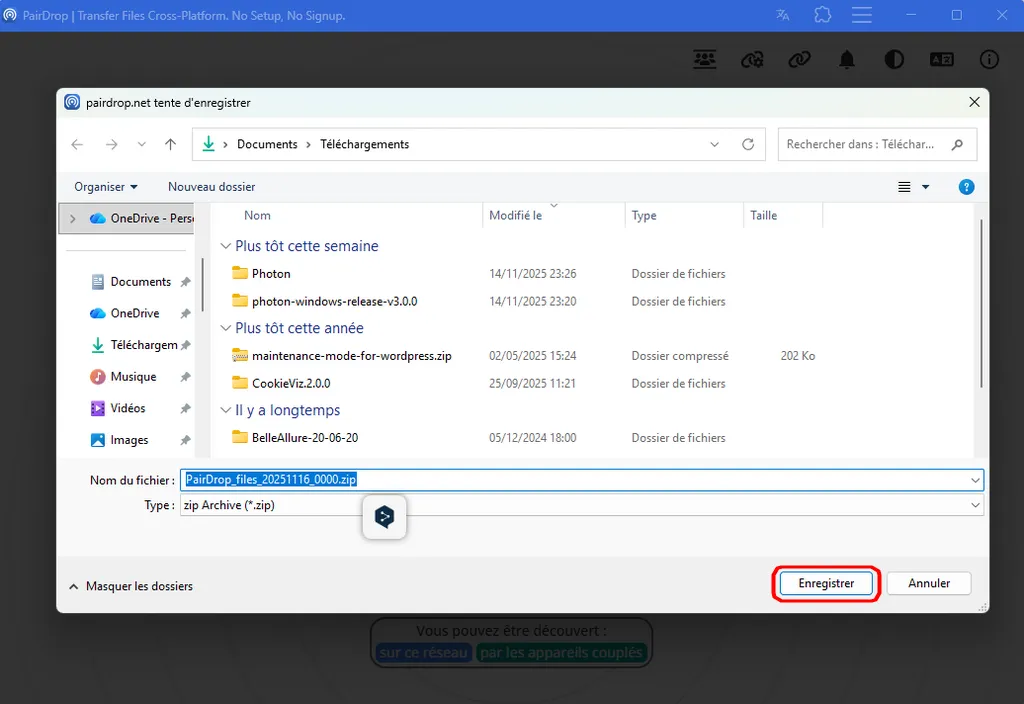
Lorsque le transfert est complet, une fenêtre s’ouvre sur votre PC vous proposant d’enregistrer le fichier dans le dossier Téléchargement. Vous n’avez plus qu’à cliquer sur Enregistrer. Le fichier est alors automatiquement téléchargé dans le dossier Téléchargement de votre PC et un message s’affiche sur votre smartphone et votre PC vous indiquant que le transfert est terminé.
A savoir : Quand vous transférez plusieurs images (ou documents, vidéos…), elles sont regroupées autimatiquement dans un fichier zip.
A savoir
Les échanges de fichiers fonctionnent de la même façon entre PC et Mac, PC et iPhone, Mac et Android, Android et Android…
Vous avez la possibilité d’associer vos appareils de façon permanente en utilisant l’icône lien.
Sur votre PC, vous cliquez sur ce lien et une fenêtre s’affiche avec un code et un QR-code. Sur votre smartphone, vous cliquez de même sur l’icône lien et vous saisissez le code du PC dans la zone « Entrez ici le code d’un autre appareil » (ou vous scannez le QR-code) et vous validez en cliquant sur ASSOCIER.
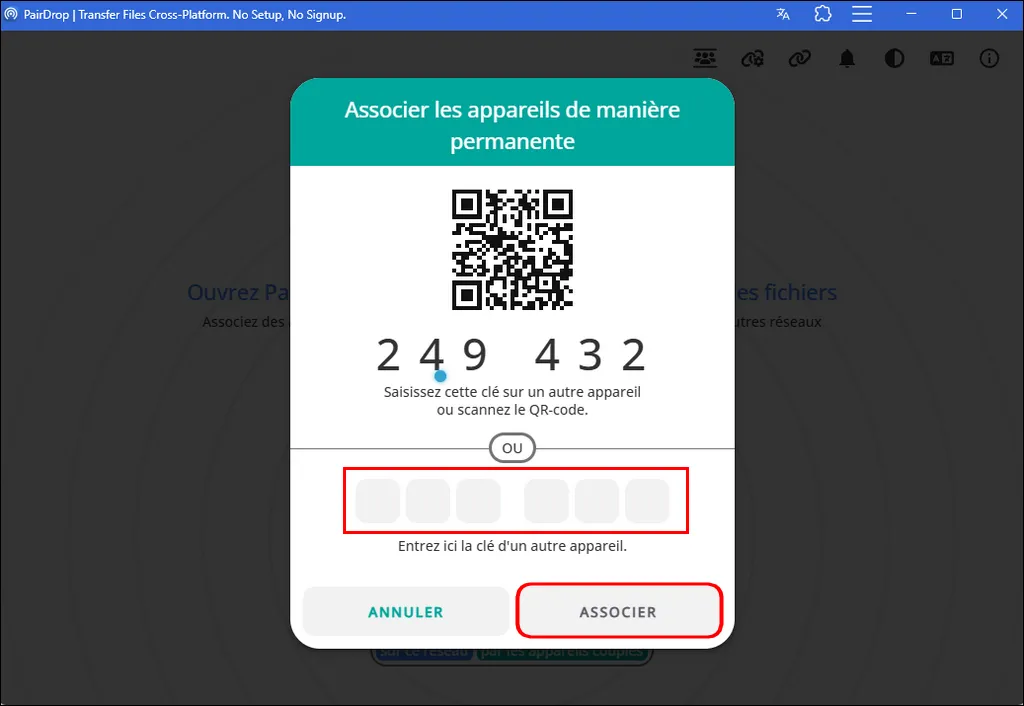
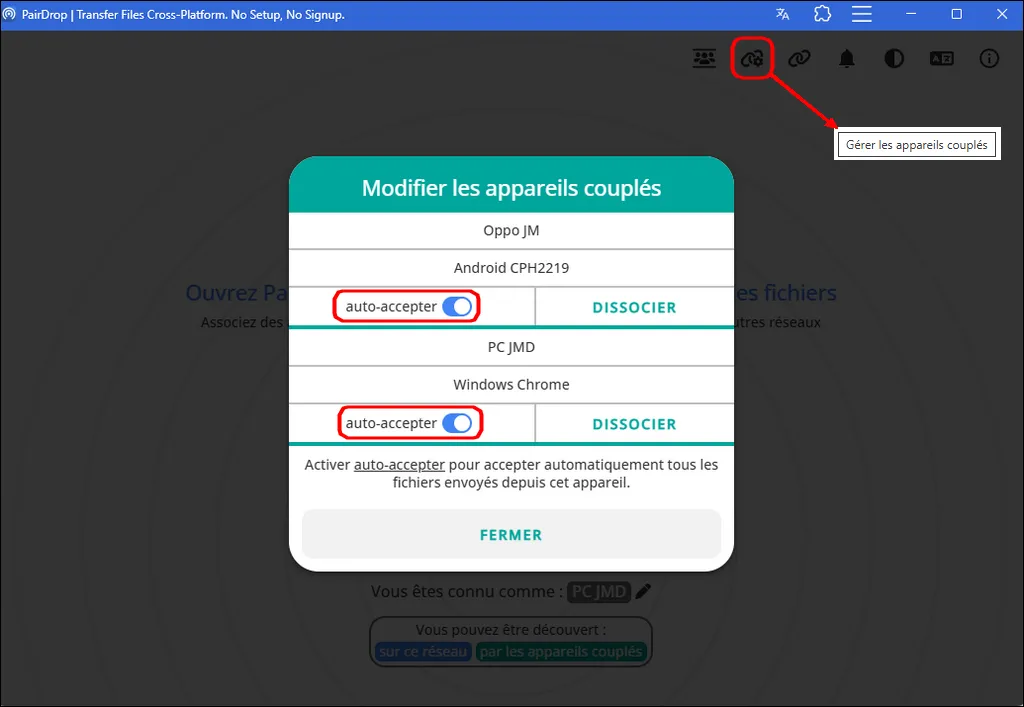
Une fois vos appareils associés, l’icône « Gérer les appareils couplés » s’affiche à côté de l’icône d’association. Si vous cliquez dessus, il vous affichera les appareils couplés.
A savoir : vous pouvez cocher la case « auto-accepter » car cela vous permettra de passer l’étape de validation qui s’affiche lorsqu’un de vos appareils envoie des fichiers à l’autre. Vous arrivez directement à l’étape d’enregistrement dans le dossier Téléchargement pour le PC et, pour votre smartphone, le fichier est automatiquement enregistré dans le dossier Téléchargement sans demande d’enregistrement.