
HDCleaner est une alternative intéressante à Ccleaner, Glary Utilities ou encore Advanced SytemCare Free. Logiciel gratuit et multilingue, il propose une boite à outils pour la maintenance du système Windows. Grâce à ses nombreuses fonctions (nettoyer le disque dur ou le registre, chiffrer les données, diviser des fichiers, supprimer les traces d’utilisation, sauvegarder le registre…), il permet d’assurer une maintenance périodique de votre ordinateur et ainsi d’améliorer ses performances.
HDCleaner est un logiciel conçu par Kurt Zimmermann.
Lancement de HDCleaner
HDCleaner possède une interface simple et facile à comprendre. Au premier lancement, on arrive sur l’onglet Nettoyage du menu avec 4 options :
- Nettoyer internet
- Nettoyer le système
- Nettoyer les extensions
- Nettoyer le registre
Avant de lancer votre premier nettoyage, vous pouvez modifier le mode de nettoyage réglé sur « par défaut » (simple, par défaut ou avancé), puis régler les paramètres de chaque outil à votre convenance.
Ensuite, vous cliquez sur le bouton « Analyser maintenant ».
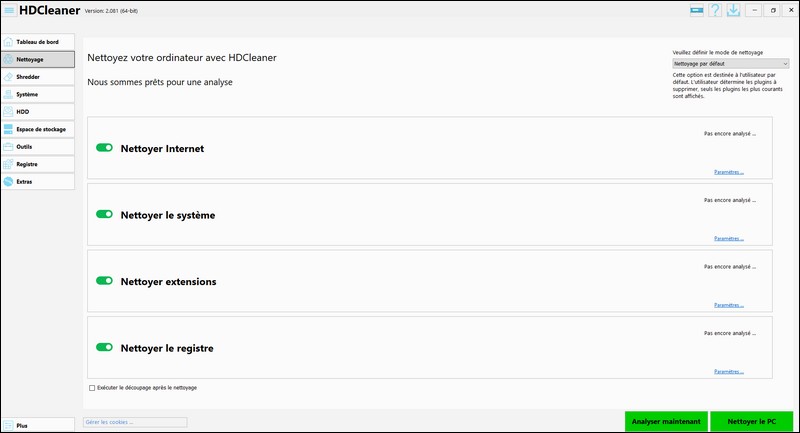
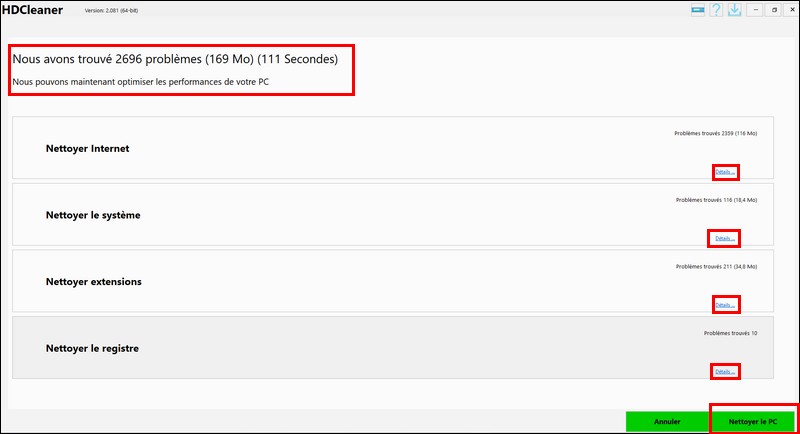
Lorsque le logiciel a terminé son analyse, il affiche les problèmes trouvés. Vous pouvez cliquer sur le bouton « Détails » de chacune des 4 catégories pour consulter les problèmes trouvés sinon vous cliquez sur « Nettoyer le PC ».
Une fois le nettoyage terminé, un écran de confirmation s’affiche et vous pouvez ensuite revenir à l’accueil en cliquant sur la flèche retour en haut à droite.

Le menu de HDCleaner
Dans le menu en haut à gauche (à côté du nom du programme) se trouvent tous les autres outils du programme :
- Tableau de bord
- Nettoyage
- Schredder
- Système
- HDD
- Espace de stockage
- Outils
- Registre
- Extras
Chaque entrée de ce menu donne accès à plusieurs outils. Nous allons les passer en revue et réaliser quelques réglages pour certains.
Menu : 1 – Tableau de bord
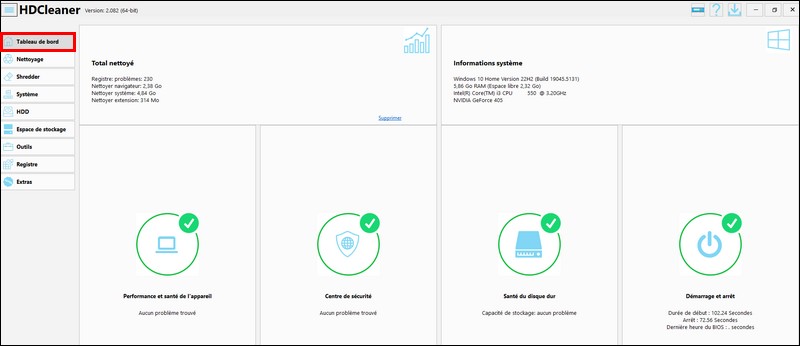
Le Tableau de bord d’HDCleaner vous affiche des informations sur votre ordinateur et son état :
Menu : 2 – Nettoyage
Vu au paragraphe « Lancement de HDCleaner »
Menu : 3 – Shredder (Broyeur ou Déchiqueteur)
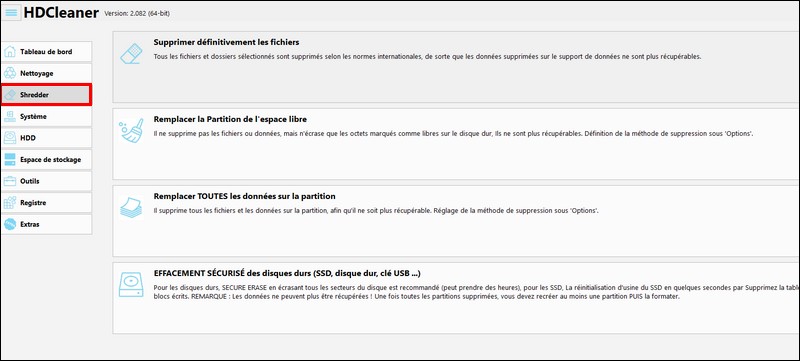
Cette entrée comporte 4 outils :
- Supprimer définitivement les fichiers
- Remplacer la partition de l’espace libre
- Remplacer toutes les données sur la partition
- Effacement sécurisée des disques durs (SSD, HDD, clés USB…)
Conseil : Utiliser les outils de ce menu si vous savez vraiment ce que vous faites !
Menu : 4 – Système
Cette entrée comporte 6 outils :
- Uninstaller – Supprimer des programmes
- Programmes de démarrage
- Récupération du système
- Objets d’aide au navigateur (HBO)
- Informations système
- Informations sur le matériel
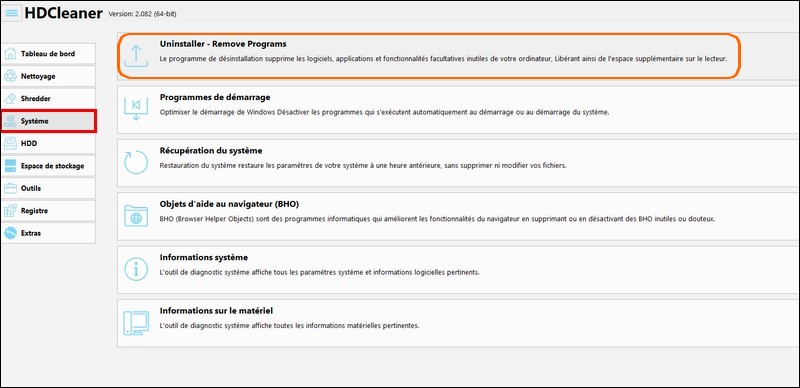
Conseil : Vous n’aurez certainement pas besoin d’utiliser les outils de ce menu sauf « Uninstaller – Remove Programs » si vous n’utilisez pas Revo Uninstaller comme logiciel de désinstallation!
Cependant, vous pouvez consulter ces 2 outils :
- Informations sur le système → Pour découvrir tous les paramètres du système.
- Informations sur le matériel → Pour avoir des informations précises sur le matériel installé dans votre ordinateur.
Menu : 5 – HDD
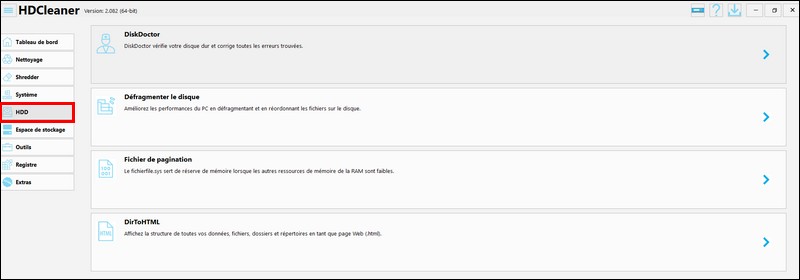
Cette entrée comporte 4 outils :
- DiskDoctor
- Défragmenter le disque
- Fichier de pagination
- DirToHTML
Conseil : Utiliser les outils de ce menu si vous savez vraiment ce que vous faites !
Cependant, en cas de problème avec votre disque dur (HDD ou SSD), vous pourrez utiliser ces 2 outils :
- DiskDoctor → Pour vérifier le disque dur et corriger les erreurs
- Défragmenter le disque → Pour améliorer les performances du PC en défragmentant et réordonnant les fichiers sur le disque.
Menu : 6 – Espace de stockage
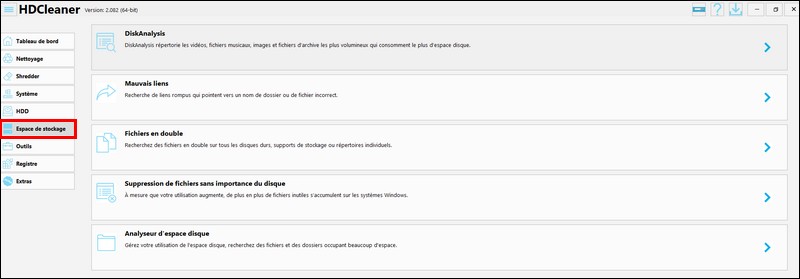
Cette entrée comporte 5 outils :
- DiskAnalysis
- Mauvais liens
- Fichiers en double
- Suppression de fichiers sans importance du disque
- Analyseur d’espace disque
Conseil : Utiliser les outils de ce menu si vous savez vraiment ce que vous faites !
Cependant, vous pourrez utiliser :
- Suppression de fichiers sans importance du disque → Pour rechercher et supprimer les fichiers inutiles
Menu : 7 – Outils
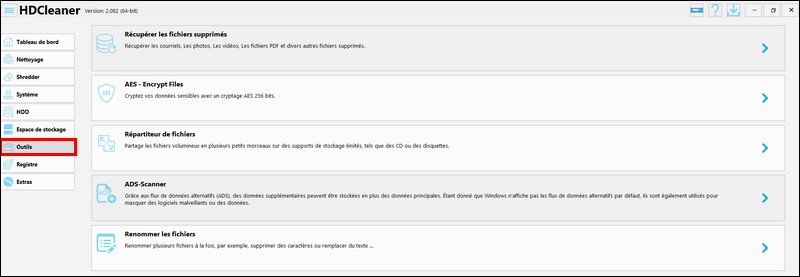
Cette entrée comporte 5 outils :
- Récupérer les fichiers supprimés
- AES – Encrypt Files
- Répartiteur de fichiers
- ADS-Scanner
- Renommer les fichiers
Conseil : Utiliser les outils de ce menu si vous savez vraiment ce que vous faites !
Cependant, vous pourrez peut être utiliser le premier outil :
- Récupérer les fichiers supprimés → Pour rechercher des fichiers (documents, images, vidéos…) supprimés et les récupérer si c’est encore possible.
Menu : 8 – Registre
Cette entrée comporte 3 outils :
- Sauvegarde et restauration du registre de Windows
- Défragmenter le registre
- Recherche dans le registre
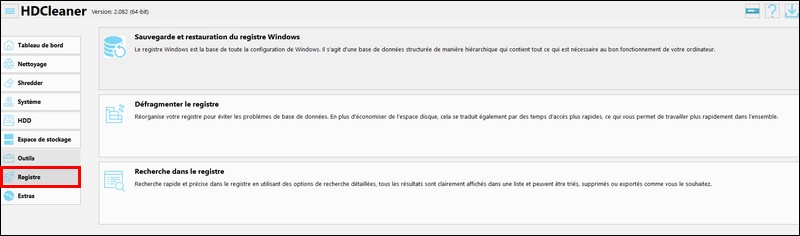
Conseil : Utiliser les outils de ce menu si vous savez vraiment ce que vous faites !
Menu : 9 – Extras
Cette entrée comporte 5 outils :
- Accès complet aux fichiers et dossiers
- Créer une clé USB Windows to Go
- Nettoyer le dossier système WinSxS et supprimer les mises à jour Windows enregistrées
- Installer et mettre à jour les programmes
- Disque dur ou SSD
Conseil : Utiliser les outils de ce menu si vous savez vraiment ce que vous faites !
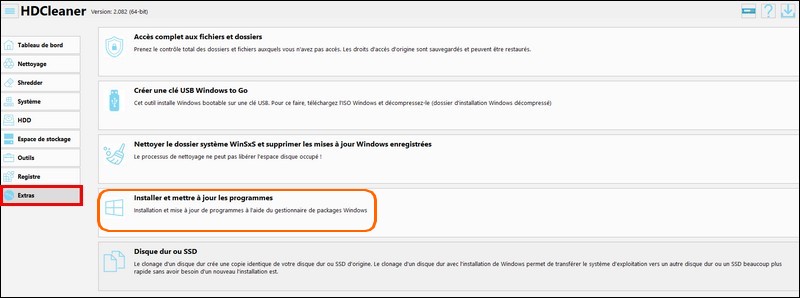
Remarque : Vous utiliserez « Installer et mettre à jour les programmes » si vous n’utilisez pas le logiciel UniGetUI.
Menu : 10 – Plus
L’accès à « Plus » se trouve en bas à gauche de l’écran de HDCleaner. Cette dernière entrée comporte 3 outils :
- Surveillance en temps réel
- Centre de sécurité
- Options
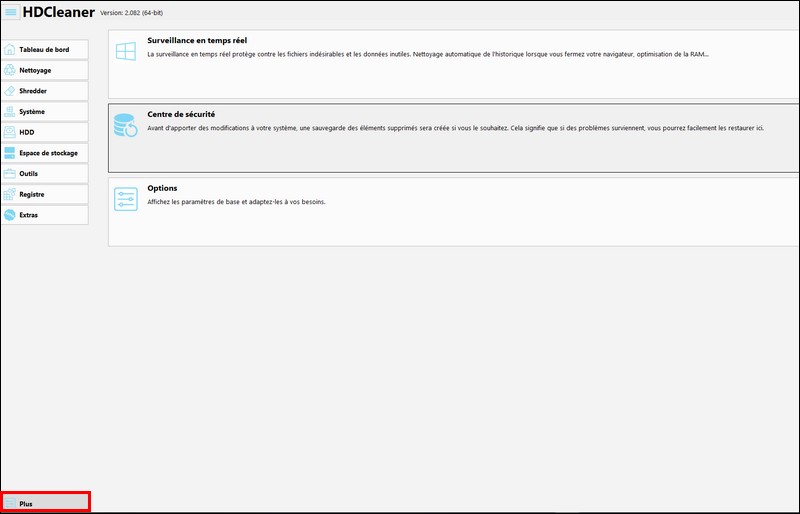
Nous allons ouvrir l’outil « Surveillance en temps réel » pour le paramétrer et l’activer.
Nous allons activer toutes les options en cochant les cases (sauf Vérifier les mises à jour logicielles si vous utilisez le logiciel UniGetUI) comme dans la copie d’écran ci-dessous :
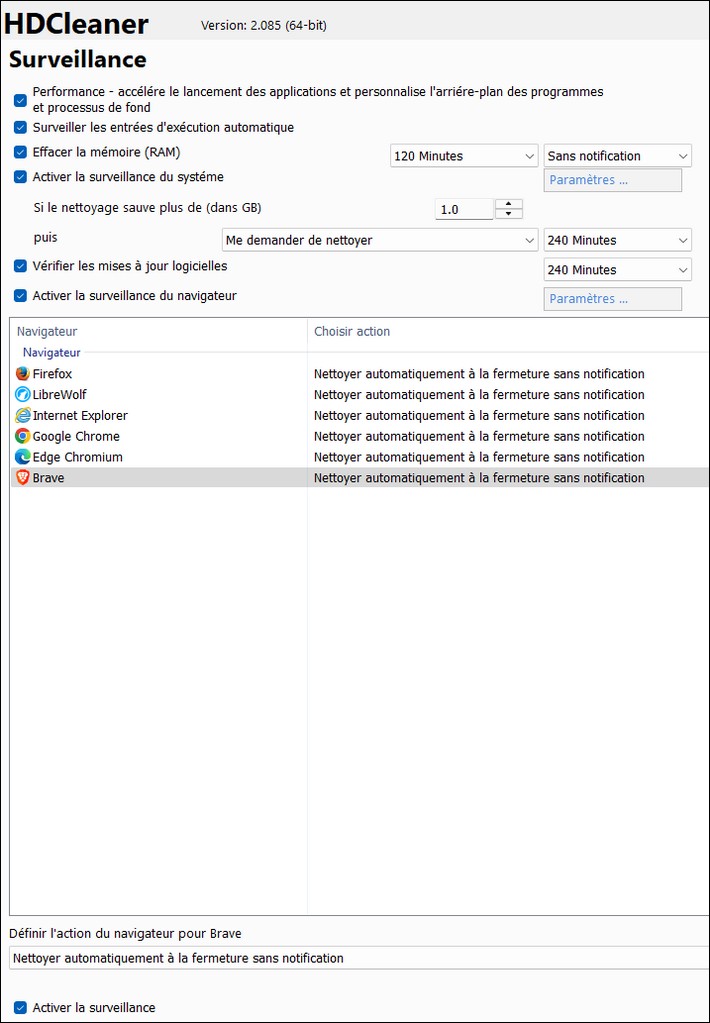
Attention : Ne pas oublier de valider tous ces changements en cliquant sur le bouton vert Appliquer en bas à droite.