UniGetUI est une application qui permet de gérer le téléchargement, l’installation, la mise à jour et la suppression de tous les logiciels installés sur votre ordinateur. Plus besoin donc d’aller sur le site web de l’éditeur ou d’utiliser le service d’Offurl.
C’est en fait une interface graphique très pratique développée par Marti Climent pour les gestionnaires de paquets (logiciels) comme WinGet (Microsoft), Scoop, Chocolatey, Pip, Npm, .NET Tool et PowerShell.
Cette application gratuite,disponible pour Windows 10 et 11, facilite vraiment la maintenance des logiciels.
Télécharger UniGetUI
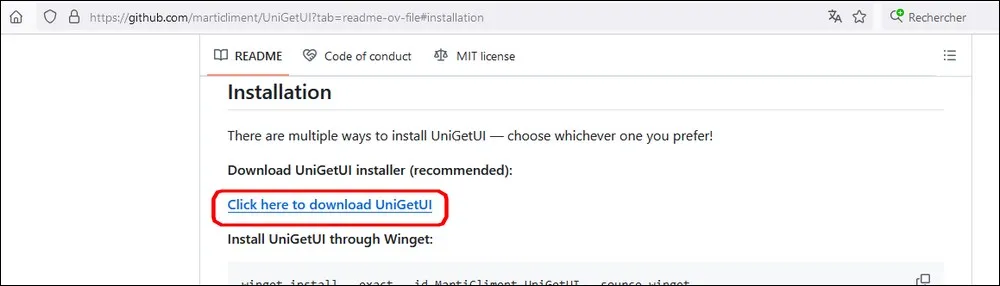
Vous télécharger UniGetUI sur la page GitHub de l’auteur. Vous faites défiler cette page jusqu’au paragraphe Installation. Là, vous cliquez sur Click here to download UniGetUI.
Vidéo de présentation de UniGetUI
(chaine YouTube Veille Techno)
Les fonctionnalités de UniGetUI
- Installer, mettre à jour et supprimer des logiciels de votre système.
- Découvrir de nouveaux paquets.
- Consulter les métadonnées détaillées de n’importe quel paquet avant de l’installer.
- Installer, mettre à jour ou désinstaller plusieurs paquets à la fois.
- Mettre à jour automatiquement des paquets ou être averti lorsque des mises à jour sont disponibles par l’icône dans la zone de notification.
- Personnaliser les différentes options d’installation.
- Sauvegarder vos paquets dans un fichier local pour restaurer facilement votre configuration lors de la migration vers une nouvelle machine.
Découverte de l’interface d’UniGetUI
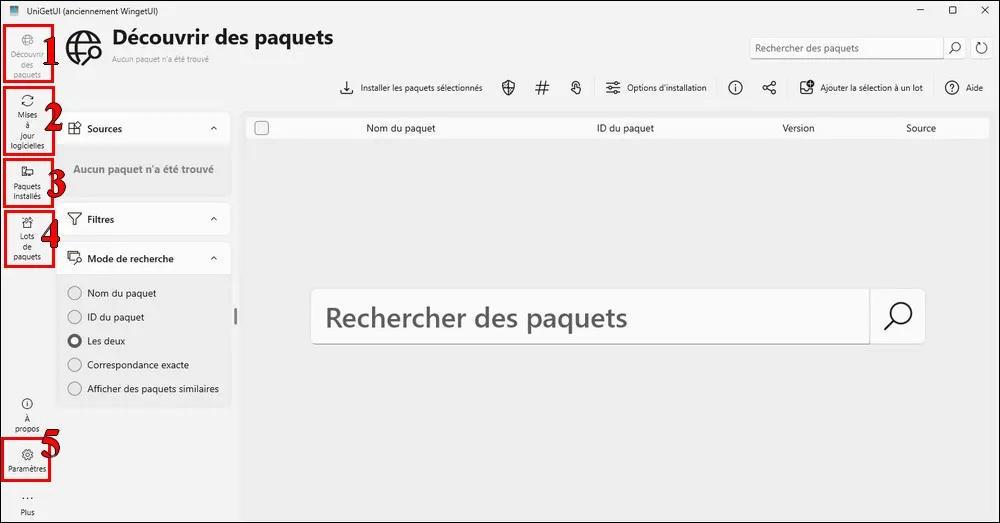
L’interface comporte plusieurs onglets sur le côté gauche :
- L’onglet Découvrir des paquets permet de découvrir des logiciels en les recherchant par leur nom.
- L’onglet Mises à jour logicielles liste tous les logiciels de votre ordinateur qui ont une mise à jour disponible.
- L’onglet Paquets installés liste tous les programmes installés sur votre ordinateur avec la possibilité d’en désinstaller un ou plusieurs.
- L’onglet Lots de paquets permet de créer un groupe d’applications pour les gérer en même temps (mise à jour, désinstallation…).
- L’onglet Paramètres permet d’accéder aux différents paramètres d’UniGetUI et aussi d’activer ou désactiver les différents gestionnaires de paquets.
Utilisation d’UniGetUI
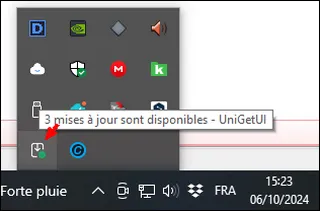
Lorsqu’une ou plusieurs mises à jour sont disponibles, un point vert s’affiche sur l’icône d’UniGetUI dans la zone de notifications.
En passant la souris sur l’icône, une info-bulle vous indique le nombre de mises à jour qui sont disponibles.
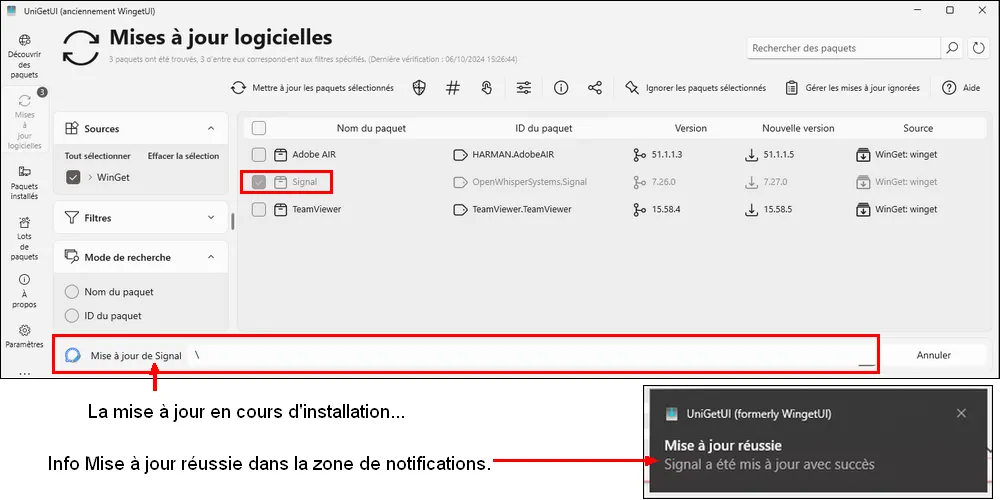
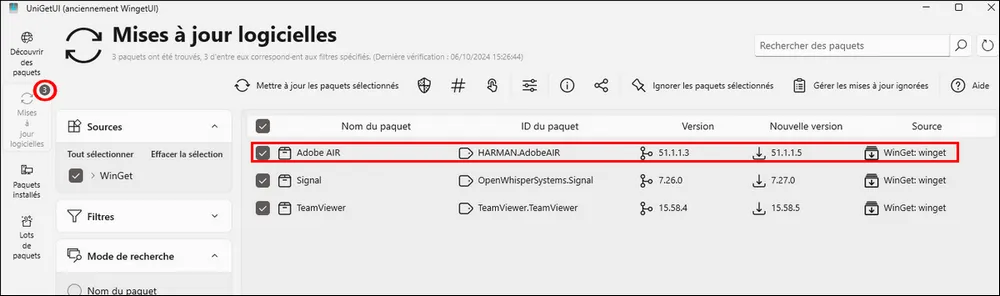
Vous cliquez sur l’icône pour ouvrir UniGetUI. L’application s’ouvre sur la fenêtre des mises à jour. Pour chaque logiciel à mettre à jour, vous avez :
- Le nom du paquet
- L’ID du paquet
- Le N° de version actuellement installée sur votre ordinateur
- Le N° de la nouvelle version
- La source du paquet
Tous les logiciels sont sélectionnés par défaut afin de les mettre tous à jour. Vous pouvez évidemment sélectionner uniquement le ou les logiciels que vous souhaitez mettre à jour puis vous cliquez sur Mettre à jour les paquets sélectionnés.
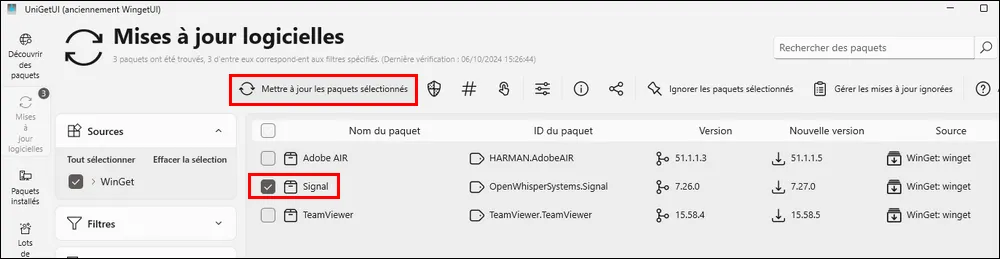
La mise à jour du logiciel sélectionné se lance. Un bandeau en bas de l’écran vous informe de la progression de la mise à jour et vous dit quand elle est terminée. Une info s’affiche aussi dans la zone de notifications.